Cài đặt Ultimate Member
Bạn cần cài đặt và kích hoạt Ultimate Member.
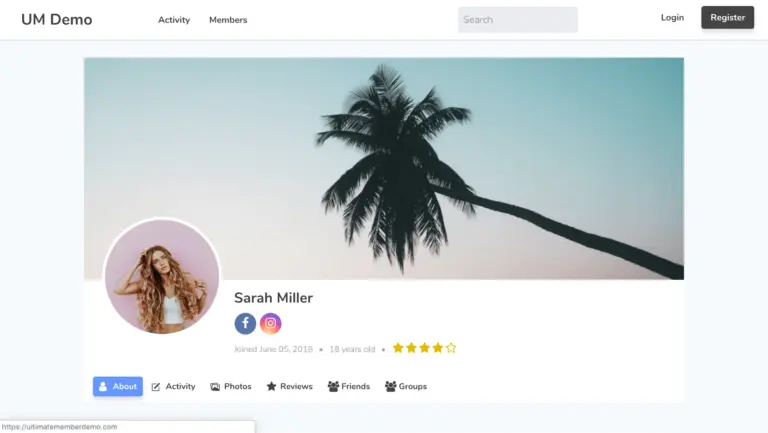
Sau khi kích hoạt, plugin sẽ tự động tạo các trang liên quan. Các cấu hình bạn tự khám phá nhé, mình sẽ chỉ giới thiệu một số lưu ý. Để xem demo, bạn có thể ghé danh sách thành viên của trang web Đánh Giá Truyện, bấm tạo tài khoản hoặc bấm vào người dùng để xem.
Tiếng Việt
Đến thời điểm hiện tại, plugin này vẫn chưa được dịch tiếng Việt chính thức. Bạn có thể dùng tạm tập tin dịch tiếng Việt của mình (được dịch tự động bằng Google Translate).
Các bạn tải các tập tin lên thư mục /wp-content/languages/plugins.
Tối ưu Ultimate Member
Mặc định plugin này sẽ xuất các mã và tập tin CSS, JS ra toàn bộ các trang. Để tối ưu, các bạn cần cài một plugin có tên Ultimate Member – Optimize and Color.
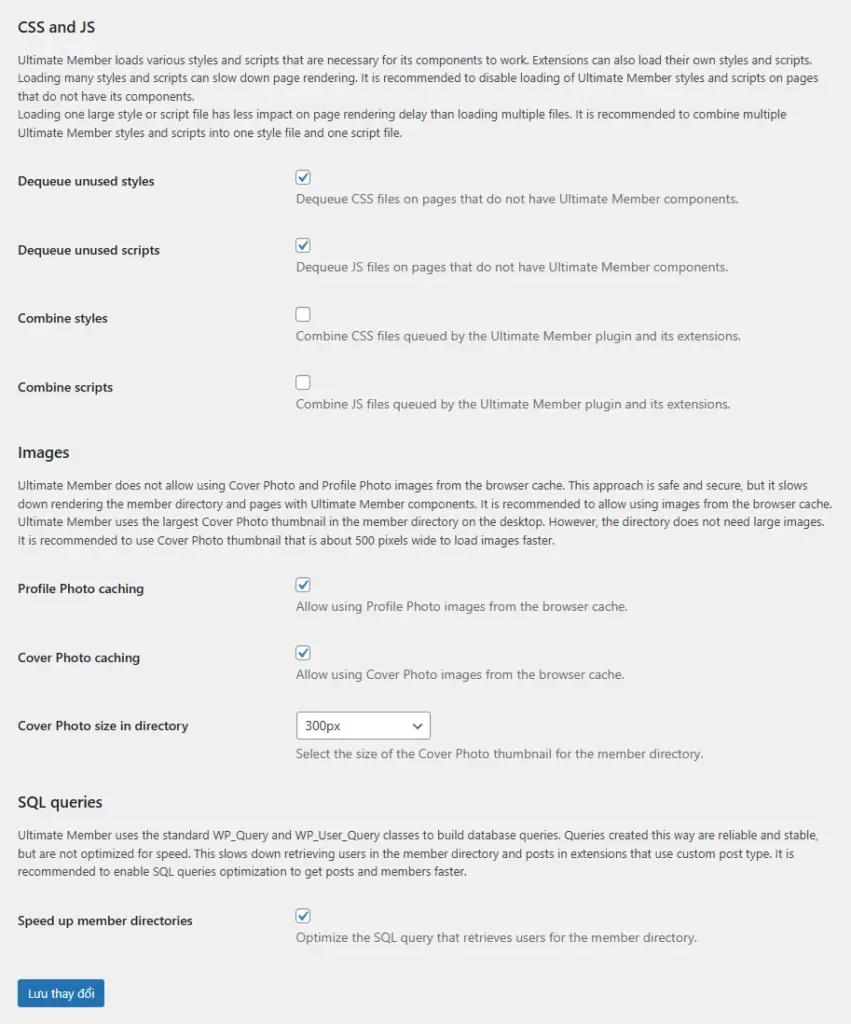
Sau khi kích hoạt, các bạn vào Ultimate Member → Cài đặt → Optimize:
- Bật Dequeue unused styles
- Bật Dequeue unused scripts
- Tắt Combine styles
- Tắt Combine scripts
- Bật Profile Photo caching
- Bật Cover Photo caching
- Cover Photo size in directory chọn 300px
- Bật Speed up member directories
Hiển thị trạng thái Online
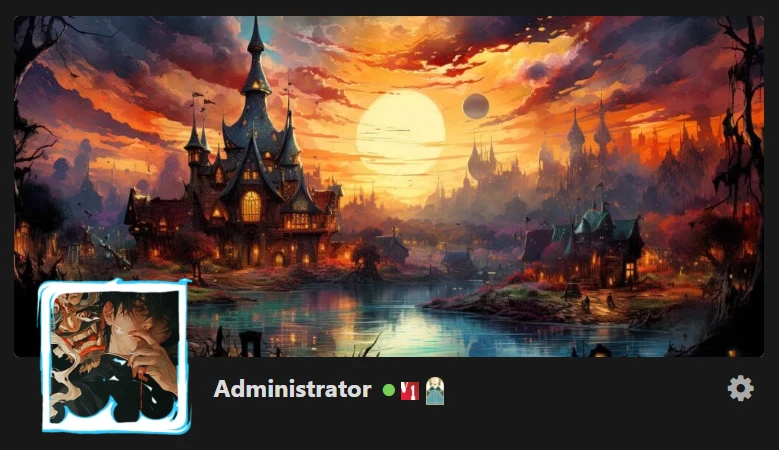
Bạn có thể hiển thị trạng thái Online của tài khoản bằng cách cài đặt plugin mở rộng Ultimate Member – Online Users.
Bạn chỉ cần kích hoạt plugin, trạng thái Online sẽ được hiển thị.
Tổng kết
Ultimate Member là plugin mạnh mẽ và linh hoạt, nhưng để đạt hiệu suất tối ưu, bạn cần kết hợp với vài công cụ hỗ trợ như trên. Trong bài tiếp theo, mình sẽ hướng dẫn cách sử dụng các hook và filter của Ultimate Member để tùy chỉnh sâu hơn.
Chúc các bạn thành công! Nếu thấy bài viết hữu ích, đừng quên chia sẻ nhé.









Bình luận